
Trong thế giới số nơi mọi thứ chạy theo vận tốc ánh sáng, một chiếc máy tính chậm có thể biến cả ngày làm việc thành mê cung đầy tiếng thở dài. Muốn hiểu vì sao có lúc máy chạy nhanh như gió, lúc lại ì ạch không thương tiếc, bạn cần biết cache là gì trong máy tính – một “ngăn bí mật” nhỏ bé nhưng có khả năng tăng tốc toàn bộ hệ thống.
Để hình dung đơn giản: khi bạn dùng máy tính, nó phải liên tục lấy dữ liệu từ ổ cứng hoặc RAM. Thay vì mỗi lần lại chạy một vòng xa xôi, hệ thống tạo ra bộ nhớ đệm (cache) để lưu tạm những dữ liệu bạn dùng thường xuyên, giúp quá trình xử lý nhanh gọn và mượt mà hơn.
Cache Là Gì Trong Máy Tính?
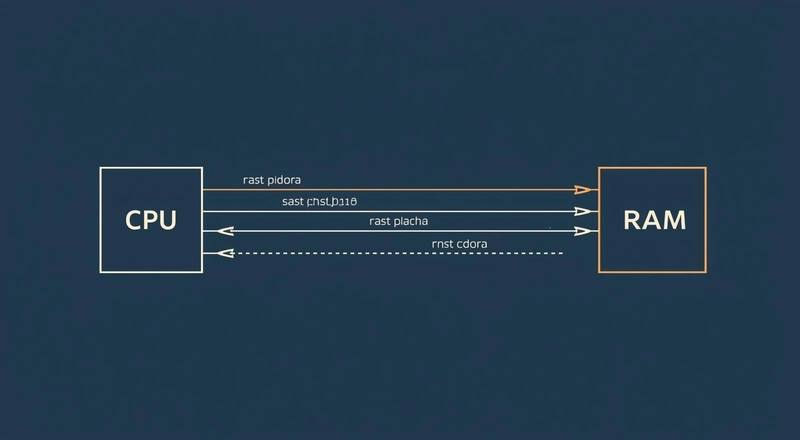
Cache là gì trong máy tính? Đây là một loại bộ nhớ siêu tốc, nằm giữa CPU và RAM, dùng để ghi lại các dữ liệu mà CPU thường xuyên cần. Khi CPU muốn lấy thông tin, nó sẽ kiểm tra cache trước. Nếu dữ liệu nằm sẵn trong đó, mọi tác vụ gần như diễn ra ngay lập tức.
Trong kỹ thuật, người ta gọi đây là cache hit. Còn khi dữ liệu không có, buộc CPU phải đi tìm ở RAM hoặc ổ cứng, gọi là cache miss, khiến thời gian xử lý lâu hơn. Nói cách khác, cache giống như một quầy phục vụ nhanh — đúng món bạn hay gọi, lúc nào cũng đặt trên bàn chờ sẵn.
Vì Sao Cache Khiến Máy Tính Nhanh Hơn?
Giảm thời gian truy xuất dữ liệu
Bộ nhớ đệm có tốc độ truy cập nhanh hơn RAM cho tới hàng chục lần. Nhờ đó, các tác vụ hằng ngày như mở phần mềm, tải tab Chrome, chạy file Excel… diễn ra trơn tru hơn.
Tối ưu quy trình xử lý của CPU
CPU không phải chờ đợi từng dòng dữ liệu, thay vào đó có ngay “gói thông tin nóng hổi” trong cache. Điều này giúp máy tính hoạt động ổn định, mượt và ít bị lag.
Giảm tải cho ổ cứng và RAM
Cache hoạt động như lớp đệm giúp các bộ phận khác không phải làm việc quá tải, từ đó kéo dài tuổi thọ và giúp máy chạy bền hơn.
Khi Nào Cần Xóa Cache?
Dù hữu ích, cache đôi khi “tham lam”, tích trữ quá nhiều và khiến máy tính chậm đi hoặc gây lỗi phần mềm. Lúc này, bạn cần xóa cache máy tính để làm sạch bộ nhớ đệm và cho hệ thống khởi động lại luồng dữ liệu mới. Bạn nên xóa cache trong các trường hợp:
✔ Máy tính hoạt động chậm bất thường
✔ Trình duyệt tải sai giao diện website
✔ Phần mềm báo lỗi file cũ
✔ Ổ C quá đầy
Việc xóa cache không làm hỏng dữ liệu, chỉ khiến máy tạo lại bộ nhớ đệm mới tối ưu hơn.
Cache Hoạt Động Thế Nào?
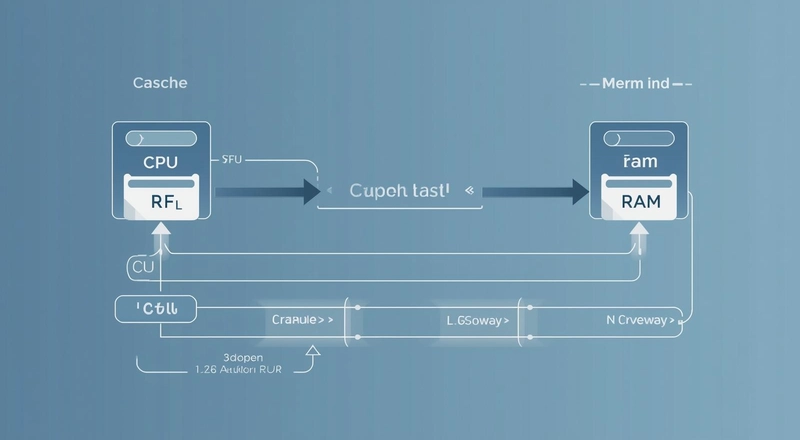
Đây là cách cache hoạt động theo chu trình đơn giản:
CPU yêu cầu dữ liệu
Cache kiểm tra xem đã có dữ liệu chưa
Nếu có → CPU dùng ngay → tốc độ tăng
Nếu không → CPU tìm ở RAM/ổ cứng rồi lưu lại vào cache
Lần sau truy xuất nhanh gấp nhiều lần
Đó chính là cách mà cache là gì trong máy tính và cách hoạt động trở thành một yếu tố quan trọng giúp máy chạy nhanh hay chậm.
> Đọc ngay: Các plugin cần thiết cho WordPress giúp website hoạt động hiệu quả
Cách truy cập trang web bị chặn đơn giản, hiệu quả trên Chrome
Hướng dẫn cách tăng tốc website WordPress hiệu quả, bền vững
Cách Xóa Cache Để Máy Tính Chạy Nhanh Hơn
Dù cache giúp tăng tốc hệ thống, đôi khi nó tích tụ quá nhiều dữ liệu cũ, khiến phần mềm hoạt động sai hoặc máy tính trở nên ì ạch. Lúc này, việc xóa cache là cần thiết để “làm mới” bộ nhớ đệm và giúp máy tính vận hành trơn tru trở lại. Dưới đây là những cách xóa cache phổ biến nhất trên máy tính.
1. Xóa cache trình duyệt (Chrome, Cốc Cốc, Edge)
Đây là loại cache dễ đầy nhất vì nó chứa lịch sử duyệt web, ảnh tạm và file đã tải.
Cách thực hiện:
- Mở Chrome
- Nhấn Ctrl + Shift + Delete
- Chọn: Cached images and files (Tệp và hình ảnh được lưu trong bộ nhớ đệm)
- Chọn phạm vi thời gian → “All time” để sạch hoàn toàn
- Nhấn Clear data
Lợi ích: trình duyệt tải trang mới, khắc phục lỗi hiển thị website, sửa lỗi giao diện bị “kẹt”.
2. Xóa cache hệ thống Windows
Cache của Windows gồm file tạm, dữ liệu cũ, log… làm đầy ổ C nhanh chóng.
Cách 1 – Dùng Disk Cleanup (dễ nhất)
- Mở Start → gõ Disk Cleanup
- Chọn ổ đĩa cần dọn (thường là ổ C)
- Tick vào: Temporary files, system cache, thumbnails
- Nhấn OK → máy sẽ tự làm sạch
Cách 2 – Xóa cache thủ công bằng Run
- Nhấn Windows + R
- Gõ %temp% → Enter
- Chọn toàn bộ file → Delete
- Mở lại Run → gõ temp → Enter → xóa tiếp
Cuối cùng chạy prefetch để xóa file tạm nâng cao
Lợi ích:
Giúp Windows nhanh hơn
Giảm lỗi treo ứng dụng
Giải phóng nhiều dung lượng ổ C
3. Xóa cache DNS (khắc phục lỗi không vào được web)
Nếu vào website báo sai IP hoặc tải sai trang, bạn cần làm mới DNS cache.
Cách làm:
- Mở CMD bằng quyền admin
- Nhập: ipconfig /flushdns
- Nhấn Enter → hiển thị “Successfully flushed the DNS Resolver Cache”
Hiểu rõ cache là gì trong máy tính và cách xóa cache hiệu quả giúp máy tính chạy nhanh hơn, ứng dụng mượt mà hơn và nâng cao trải nghiệm người dùng. Cache cũng quan trọng đối với website, giúp cải thiện tốc độ và SEO.
Nếu doanh nghiệp muốn sở hữu website tốc độ cao, chuẩn SEO và trải nghiệm người dùng tối ưu, hãy liên hệ ngay Duy Anh Web. Hotline: 0969 465 465 để được tư vấn miễn phí