
UX Builder là gì là câu hỏi được rất nhiều người quan tâm khi bắt đầu thiết kế website WordPress bằng theme Flatsome. Đây được xem là một trong những công cụ dựng giao diện kéo-thả mạnh mẽ, trực quan và tối ưu nhất hiện nay, đặc biệt phù hợp với cả người không biết code lẫn designer chuyên nghiệp.
Trong bài viết này, bạn sẽ được tìm hiểu tất tần tật về UX Builder: từ khái niệm, cách hoạt động, lịch sử phát triển, thành phần cấu tạo, tính năng nổi bật cho đến hướng dẫn sử dụng chi tiết và những lưu ý quan trọng khi triển khai thực tế. Hãy cùng Duy Anh Web tìm hiểu ngay nhé!
Tổng quan nhanh về UX Builder
UX Builder là gì? UX Builder là công cụ thiết kế giao diện kéo-thả được tích hợp trực tiếp trong theme Flatsome (WordPress), cho phép tạo website trực quan mà không cần lập trình.
Cách hoạt động: Các thao tác kéo-thả được tự động chuyển đổi thành mã HTML/CSS tối ưu, giúp giao diện hiển thị chính xác như khi thiết kế.
Đối tượng phù hợp: Người mới học web, chủ shop online, marketer, designer, freelancer và cả lập trình viên WordPress.
UX Builder là gì?
UX Builder là một page builder (trình dựng trang) được tích hợp sẵn trong theme Flatsome, cho phép người dùng thiết kế website WordPress bằng cách kéo-thả các phần tử như văn bản, hình ảnh, banner, slider, nút CTA, sản phẩm WooCommerce…
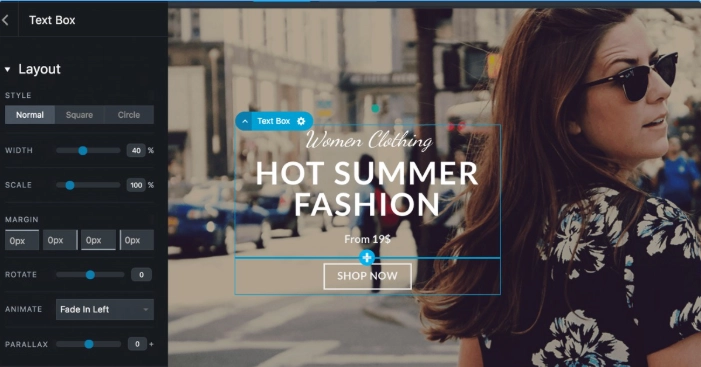
Điểm mạnh lớn nhất của UX Builder là thiết kế trực quan theo thời gian thực (live editing). Bạn nhìn thấy giao diện thay đổi ngay khi thao tác, không cần xem trước hay chỉnh sửa code thủ công.
Nói ngắn gọn: UX Builder giúp bạn tạo website đẹp, chuẩn responsive, tối ưu UX mà không cần biết code.
Nguyên lý hoạt động của UX Builder
UX Builder hoạt động dựa trên nguyên tắc WYSIWYG – What You See Is What You Get.
Quy trình cơ bản gồm:
- Kéo-thả phần tử vào bố cục trang
- Tùy chỉnh thông số (màu sắc, font chữ, spacing, hiệu ứng…)
- UX Builder tự động sinh mã HTML/CSS tương ứng
- Giao diện hiển thị đúng như thiết kế trên mọi thiết bị
Nhờ đó, quá trình thiết kế website trở nên nhanh hơn rất nhiều so với lập trình thủ công.
Lịch sử hình thành và phát triển của UX Builder
2013: Theme Flatsome ra mắt và nhanh chóng trở thành theme bán chạy trên ThemeForest.
2016–2017: UX Builder được tích hợp chính thức, tập trung vào thiết kế kéo-thả cho người không chuyên.
Từ 2019 đến nay: UX Builder liên tục được nâng cấp về hiệu năng, responsive, thư viện element và khả năng tùy biến nâng cao.
Hiện nay, UX Builder được đánh giá là một trong những page builder tối ưu nhất cho website bán hàng WooCommerce.
Các thành phần chính trong UX Builder
Để hiểu rõ UX Builder là gì và cách sử dụng hiệu quả, bạn cần nắm các thành phần cốt lõi sau:
Section: Khối lớn nhất trên trang, dùng để phân chia các vùng nội dung như hero banner, giới thiệu, dịch vụ, footer…
Row: Nằm trong Section, dùng để chia bố cục theo hàng ngang.
Column: Nằm trong Row, chứa nội dung thực tế như text, image, button, video…
Elements (Widget)
Thư viện phần tử phong phú gồm:
- Text / Heading
- Image / Gallery
- Button / Icon
- Banner / Slider
- Product, Post, Form, Countdown…
- Options Panel
Mỗi phần tử đều có bảng tùy chỉnh chi tiết: màu sắc, spacing, animation, responsive, custom CSS.
Responsive Controls: Cho phép tùy chỉnh riêng giao diện Desktop – Tablet – Mobile.
Các tính năng nổi bật của UX Builder
UX Builder không chỉ là công cụ kéo-thả đơn giản, mà còn sở hữu nhiều tính năng mạnh mẽ:
- Kéo-thả trực quan, chỉnh sửa live
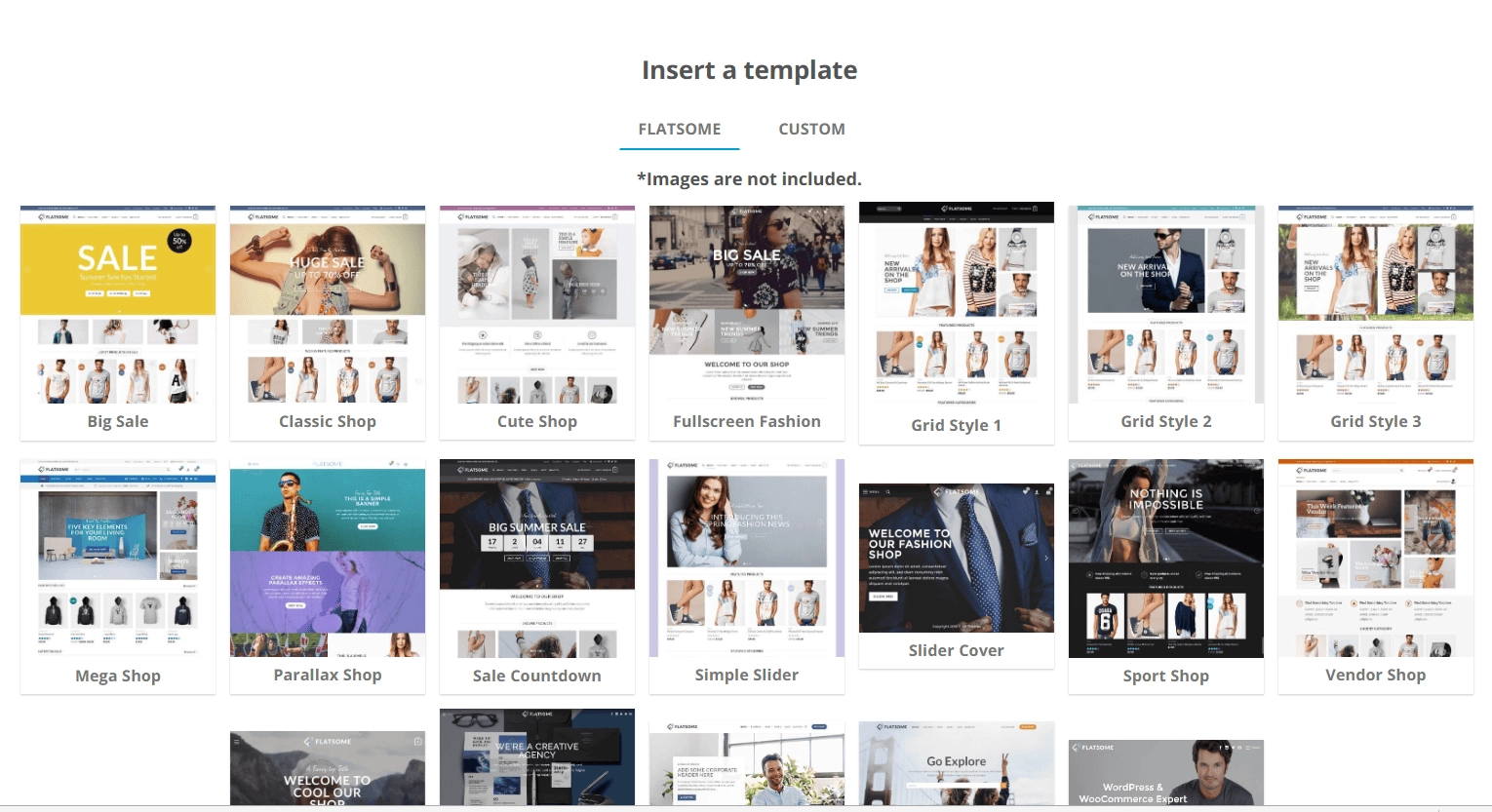
- Thư viện element & layout mẫu phong phú
- Tùy chỉnh chi tiết từng thành phần
- Thiết kế chuẩn responsive, mobile-first
- Xuất mã nguồn gọn gàng, dễ tối ưu SEO
- Tích hợp tốt với WooCommerce
- Hỗ trợ hiệu ứng, animation, lazy load
Ưu điểm của UX Builder trong WordPress
So với nhiều page builder khác, UX Builder có những lợi thế rõ rệt:
- Dễ học – dễ dùng cho người mới
- Tốc độ tải trang tốt, không nặng như một số builder phổ biến
- Code sạch, thân thiện SEO
- Phù hợp website bán hàng, landing page, website doanh nghiệp
- Tiết kiệm thời gian & chi phí thiết kế
Vai trò của UX Builder trong thiết kế website hiện đại
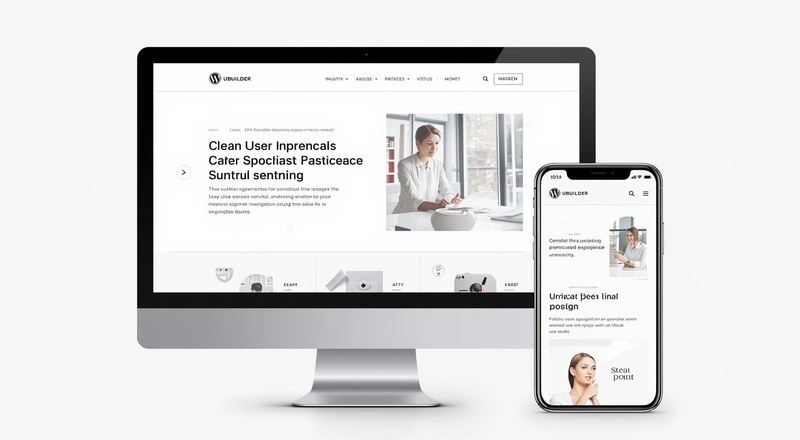
Trong bối cảnh người dùng truy cập web chủ yếu từ mobile, UX Builder đóng vai trò quan trọng:
- Giúp thiết kế giao diện chuẩn UX/UI nhanh chóng
- Dễ dàng thử nghiệm layout, CTA, nội dung
- Tối ưu trải nghiệm người dùng đa thiết bị
- Hỗ trợ teamwork giữa designer & marketer
- Nâng cao hiệu quả chuyển đổi (conversion rate)
Hướng dẫn sử dụng UX Builder chi tiết từ A–Z
Phần này sẽ hướng dẫn bạn cách sử dụng UX Builder từng bước, từ làm quen giao diện đến xây dựng layout hoàn chỉnh cho một trang web thực tế.
Cách mở và kích hoạt UX Builder
UX Builder được tích hợp sẵn trong theme Flatsome, vì vậy bạn không cần cài thêm plugin riêng.
Các bước thực hiện:
Bước 1: Cài đặt và kích hoạt theme Flatsome trên WordPress
Bước 2: Vào Pages (Trang) hoặc Products (Sản phẩm)
Bước 3: Chọn trang cần chỉnh sửa → nhấn Edit with UX Builder
Ngay sau đó, giao diện dựng trang UX Builder sẽ mở ra và bạn có thể bắt đầu thiết kế trực tiếp.

Làm quen giao diện UX Builder
Khi mở UX Builder, bạn sẽ thấy 5 khu vực chính:
- Thanh công cụ (Top Bar): Dùng để lưu (Apply), hoàn tác (Undo), làm lại (Redo), xem trước (Preview) và thoát UX Builder.
- Khung làm việc (Canvas): Khu vực hiển thị giao diện website, nơi bạn trực tiếp kéo-thả và chỉnh sửa các phần tử.
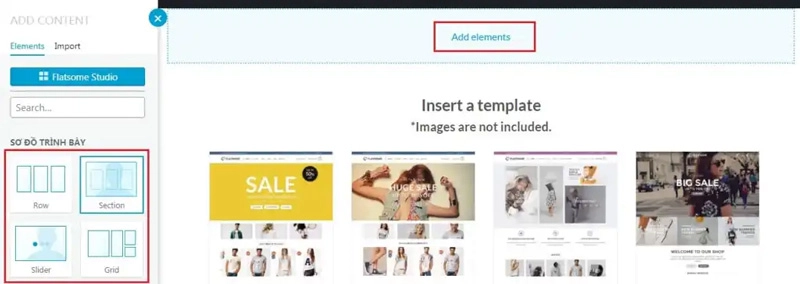
- Thư viện phần tử (Add Elements): Nơi chứa toàn bộ element như Section, Row, Text, Image, Button, Slider, Product…
- Layers (Danh sách lớp): Hiển thị cấu trúc Section → Row → Column → Element, giúp quản lý layout dễ dàng, đặc biệt với trang phức tạp.
- Bảng cài đặt (Options Panel): Xuất hiện khi bạn chọn một phần tử, cho phép tùy chỉnh màu sắc, spacing, responsive, hiệu ứng…
Việc nắm rõ 5 khu vực này giúp bạn thao tác nhanh và tránh bị rối khi thiết kế.
Hiểu đúng cấu trúc Section – Row – Column (rất quan trọng)
UX Builder hoạt động dựa trên cấu trúc chuẩn: Section → Row → Column → Element
- Section: Khối lớn, chia các khu vực chính của trang (banner, giới thiệu, dịch vụ…).
- Row: Hàng nằm trong Section, dùng để chia bố cục ngang.
- Column: Cột nằm trong Row, nơi đặt nội dung.
- Element: Thành phần nội dung như text, ảnh, button…
Luôn tạo Section và Row trước khi thêm nội dung để layout gọn gàng, dễ responsive.
Tạo bố cục trang cơ bản bằng UX Builder
Ví dụ tạo một section giới thiệu:
Bước 1: Chọn Add Element → Section
Bước 2: Trong Section, thêm Row
Bước 3: Chọn số cột (1, 2 hoặc 3 cột)
Bước 4: Trong mỗi Column, kéo các Element như:
- Text (tiêu đề, mô tả)
- Image (hình ảnh minh họa)
- Button (CTA)
Bạn có thể kéo-thả để thay đổi vị trí các cột hoặc element một cách trực quan.
Thêm và chỉnh sửa văn bản (Text / Heading)
Để thêm nội dung chữ:
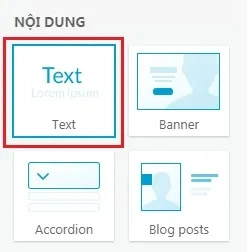
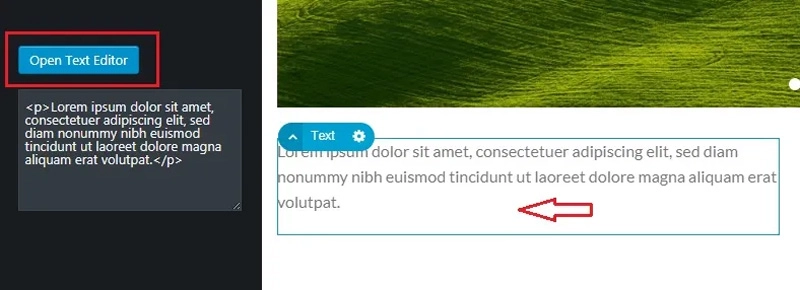
- Chọn Add Element → Text hoặc Title
- Nhấp đúp vào nội dung để chỉnh sửa trực tiếp
- Trong bảng cài đặt, bạn có thể:
- Chọn thẻ H1–H6 cho SEO
- Điều chỉnh font, cỡ chữ, màu sắc
- Căn lề, line-height, letter-spacing
Lưu ý SEO:
- Trang chỉ nên có 1 thẻ H1
- Dùng H2, H3 để phân cấp nội dung rõ ràng
Thêm hình ảnh và tối ưu hiển thị
- Chọn Add Element → Image
- Nhấn Select Media để tải ảnh lên
- Trong phần cài đặt:
- Chọn kích thước phù hợp
- Bật lazy load nếu có
- Thêm alt text cho SEO
Nên nén ảnh trước khi upload để tăng tốc độ tải trang.
Thêm Button và CTA
Button là yếu tố quan trọng dẫn dắt hành động người dùng.
Cách thêm: Add Element → Button
Cài đặt:
- Text nút (Ví dụ: Liên hệ ngay, Xem chi tiết)
- Link (trang liên hệ, sản phẩm…)
- Màu sắc, kích thước, icon
- Hiệu ứng hover
Nên đặt Button ngay dưới khối nội dung chính để tăng tỷ lệ chuyển đổi.
Thêm Slider và Banner trong UX Builder
Slider thường dùng cho banner đầu trang.
Các bước:
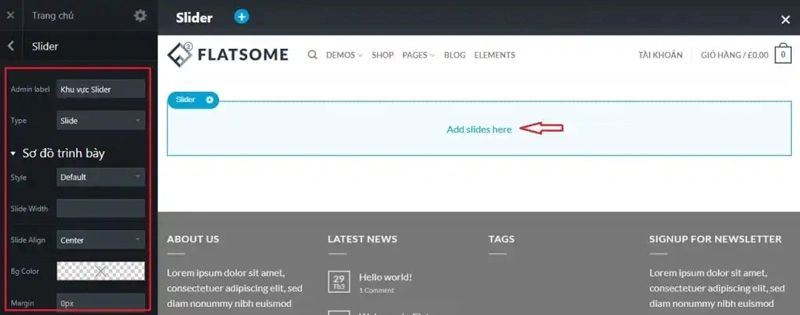
1. Add Element → Slider
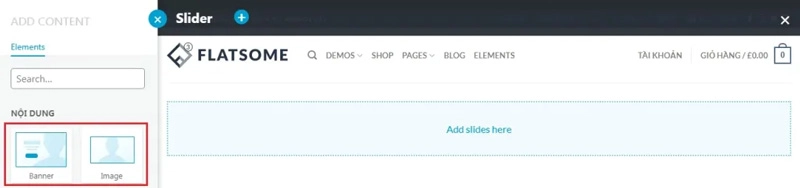
2. Nhấn Add slides here
3. Chọn:
- Image hoặc Banner
- Thêm tiêu đề, mô tả, button
4. Tùy chỉnh:
- Hiệu ứng chuyển slide
- Tốc độ
- Responsive cho mobile
Lưu ý: Không nên dùng quá nhiều slider nặng để tránh giảm tốc độ web.
Thiết kế responsive cho Desktop – Tablet – Mobile
UX Builder cho phép tùy chỉnh riêng từng thiết bị:
- Chuyển chế độ xem: Desktop / Tablet / Mobile
Tùy chỉnh:
- Font size
- Padding / Margin
- Ẩn hoặc hiện element theo thiết bị
Ví dụ:
- Banner lớn cho desktop
- Ảnh đơn giản + text ngắn cho mobile
Điều này giúp trải nghiệm người dùng tốt hơn và chuẩn mobile-first.
Thêm sản phẩm WooCommerce bằng UX Builder
Nếu website bán hàng:
- Cài plugin WooCommerce
- Add Element → Product
- Chọn:
- Sản phẩm mới
- Sản phẩm nổi bật
- Sản phẩm theo danh mục
Tùy chỉnh số cột, số sản phẩm hiển thị
UX Builder đặc biệt mạnh khi thiết kế landing page bán hàng.
> Xem thêm: WooCommerce là gì? Lợi ích và tính năng dành cho website
Những website KHÔNG có UX Builder
Để tránh nhầm lẫn, UX Builder không có trong các trường hợp sau:
- Website dùng theme khác Flatsome (Astra, GeneratePress, OceanWP…)
- Website dùng nền tảng khác WordPress (Laravel, React, Wix, Shopify…)
- Website WordPress nhưng chỉ cài plugin page builder khác như Elementor, WPBakery
Khi nào nên chọn website có UX Builder?
Bạn nên chọn UX Builder khi:
- Thiết kế website bán hàng nhanh, đẹp
- Muốn tự chỉnh sửa nội dung không phụ thuộc kỹ thuật
- Ưu tiên giao diện trực quan, dễ dùng, nhẹ và tối ưu SEO
Kết luận
Qua bài viết này, bạn đã hiểu rõ UX Builder là gì, cách hoạt động, ưu điểm, tính năng và cách sử dụng chi tiết. Với khả năng kéo-thả trực quan, responsive tốt và mã nguồn tối ưu, UX Builder là công cụ lý tưởng để xây dựng website WordPress chuyên nghiệp, hiện đại và thân thiện người dùng. Hiện nay, Duy Anh Web là đơn vị chuyên thiết kế website WordPress sử dụng UX Builder, giúp doanh nghiệp sở hữu giao diện đẹp, dễ quản trị và tối ưu SEO ngay từ đầu.
📞 Liên hệ Duy Anh Web tư vấn thiết kế website chuyên nghiệp: 0914.925.000